
BetterJoy-v7.1-折腾记录
有话在前
我记得很久以前就推推荐过Github:ButterJoy 这个项目文章地址是Switch手柄映射软件ButterJoy | 赖小瑜 ,最近更新到新的版本之后恰逢AI兴起我也得到了AI的帮助,对v7.1 进行了汉化并按照个人想法调整了其中陀螺仪输出方式的设置方法,整出了一个个人修改版的ButterJoy。本项目基于个人想法和AI生成,连本文章的70%以上都是由AI记录折腾过程后再有本人修改。
把 BetterJoy 从 v6.4 折腾到 v7.1:汉化、窗口缩放和四套体感映射
BetterJoy 能让 Switch 手柄在 Windows 上作为虚拟手柄使用。我原来用 v6.4 接 Switch Pro 手柄,按键和校准都调顺手了。后来想解决一个小麻烦:玩游戏时FPS游戏时 想用体感来模拟右摇杆的操作,有时想让它控制鼠标,不需要时又想关掉。我想让每种用法都记住自己的按键,切过去就能用。
这次以官方 v7.1 源码为起点,做了一个中文个人修改版。改动来自我自己的使用需求,代码实现和验证有 AI 协助。
我的修改版项目: BetterJoy-v7.1-zh-personal,源码和中文说明都在这里。
这次是怎么折腾的
第一步是备份旧目录,在独立目录里测试新版。升级时我最在意的是已经调好的按键和校准还能不能用,所以专门检查了旧映射能否读回来、校准数据能否按手柄序列号加载。汉化时也保留了设置文件里的键名和格式,只翻译界面上显示的文字,方便继续读取以前的数据。
界面上,主窗口、设置、按键映射、第三方手柄窗口和常见日志都换成了简体中文。最费时间的是窗口缩放:中间有一版,鼠标移到边缘已经变成双向箭头,按住拖动却没反应。最后用回 Windows 原生的可缩放边框,关闭窗体的自动调整大小,再单独调整里面的布局。
改完后,我实际拖了窗口边缘和四角,也反复展开、收起设置。窗口缩小时,四个手柄位、「定位」和常用操作按钮仍能看到,日志也能滚动看。展开设置时,右侧列表可以单独上下滚动;从托盘恢复后,窗口还能保留原来的尺寸。平时只开个小窗口看连接状态,需要调设置时再展开就行。
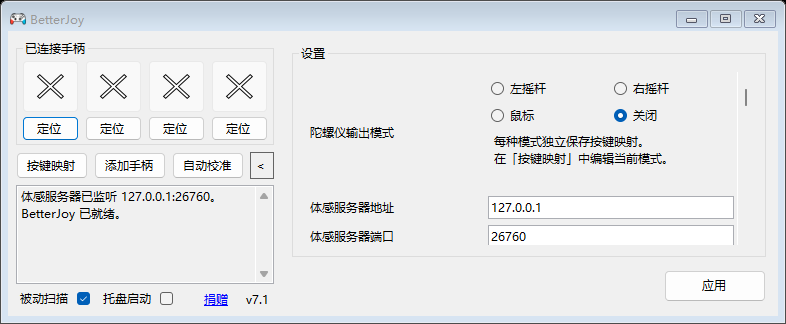
四套体感映射有什么区别?
| 模式 | 用途 |
|---|---|
| 左摇杆 | 用陀螺仪控制虚拟手柄的左摇杆 |
| 右摇杆 | 用陀螺仪控制虚拟手柄的右摇杆 |
| 鼠标 | 用陀螺仪移动 Windows 光标 |
| 关闭 | 停止体感转摇杆或鼠标,保留这一档的按键映射 |
每一档分别保存按键映射和体感触发键。某一档第一次使用时会继承旧映射,之后调整这一档不会覆盖其他档。切换时会自动保存离开的那一档,并释放由旧映射按住的键,避免切过去之后还卡着键。
验证时,我给几档设了不同的按键,来回切换,再退出重开,确认各档都能读回自己的设置。这里分开保存的是映射和触发键,灵敏度、滤波以及按住还是按一下切换,仍然是全局设置。
下载与使用
下载包使用官方 v7.1 的默认配置,没有带我的按键映射、校准或设备记录。
- 下载 BetterJoy v7.1 中文个人修改版。64 位 Windows 选
x64,32 位选x86。退出旧版,把 ZIP 完整解压到一个新目录。 - 运行需要 .NET Framework 4.6.1 或更新的 4.x 版本。如果还没装 ViGEmBus,先在
Drivers里运行与系统位数对应的 MSI,再启动BetterJoyForCemu.exe。用蓝牙连接时,长按手柄同步键,等指示灯闪烁后在 Windows 里配对;支持 USB 的手柄也可以用数据线连接。 - 点击主窗口的
>展开设置,在顶部选择「陀螺仪输出模式」。要改当前这档的按键,打开「按键映射」:左键录入键盘或鼠标按键,右键从手柄按键菜单选择,中键恢复该项默认值,改完点「应用」或「确定」。 - 想调整窗口大小,直接拖动边缘或四角;想确认某个手柄对应哪个位置,点它下方的「定位」,手柄会短暂震动。
举个例子:按住 ZL 才启用右摇杆体感。 先选「右摇杆」,打开「按键映射」,在「启用陀螺仪」那一行右键选择 SHOULDER_2,点「确定」保存。再到主窗口的设置栏勾选「按住手柄键启用体感」,点底部的「应用」。这样按住 Pro 手柄的 ZL 时,陀螺仪才会控制右摇杆,松手就停。
切换陀螺仪模式会立即生效;修改普通设置后点「应用」,程序会重启。如果模拟器需要直接读取体感,开启 UDP 体感服务后,可以在支持 DSU 的客户端填入默认地址 127.0.0.1:26760。这项服务有独立开关,陀螺仪模式选「关闭」也能继续给模拟器发送体感数据。
从旧版迁移
想保留原有按键和校准,可以在退出程序后,把备份里旧版的 settings 复制到新版目录;以前手动登记过手柄的话,再复制 3rdPartyControllers。从 v6.4 升级时,用新版自带的 BetterJoyForCemu.exe.config,普通设置在新版界面里重新调整。
要让新版读取已有的体感校准值,在设置里勾选「显示自动校准按钮」并点「应用」。如果想重新校准,只连接要校准的那只手柄,点击「自动校准」,按日志提示把手柄放平、保持静止。
折腾一圈,最实用的还是两件小事:窗口终于能拖到合适的大小,换个体感用法也不用从头配键。感谢 David Khachaturov 和 BetterJoy 的贡献者,修改版保留了原项目的版权声明和完整 MIT LICENSE。


